Computer assemblato o preassemblato: cosa scegliere? Meglio assemblare?
26 Febbraio 2026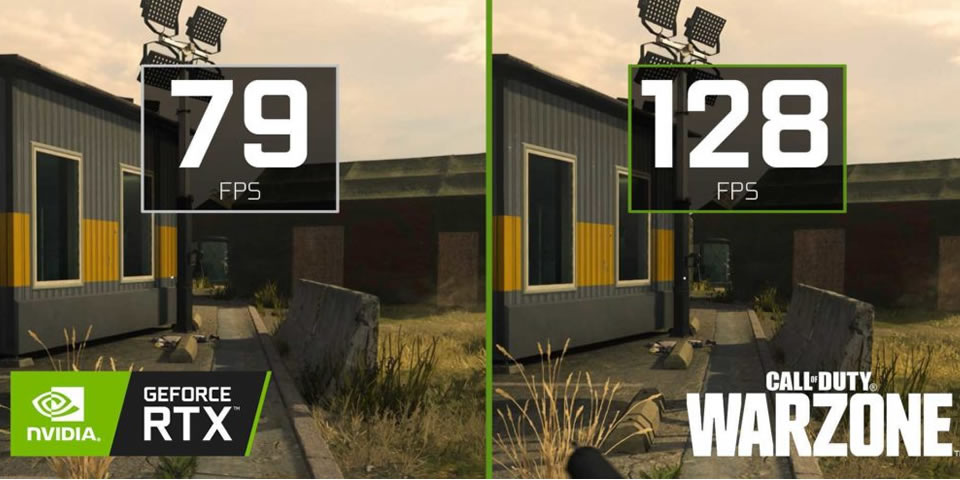
Aumentare gli FPS: Ottimizzare la Frequenza dei Fotogrammi per Prestazioni di Gioco Migliori
Nel mondo del gaming, “FPS” è un acronimo che risuona costantemente, ma cosa significa veramente e perché è così cruciale per un’esperienza di gioco ottimale? Questo articolo esplorerà a fondo cosa sono gli FPS (frames per second, o fotogrammi al secondo), perché sono importanti, come misurarli e, soprattutto, come aumentare gli FPS per ottenere le migliori prestazioni di gioco possibili sul tuo PC da gaming. Scopriremo come ottimizzare le impostazioni grafiche, aggiornare i driver della scheda grafica, e identificare i potenziali colli di bottiglia hardware che possono limitare la tua esperienza di gioco.
Cosa sono gli FPS e perché sono importanti per il Gaming?
Come si misurano gli FPS?
FPS sta per frames per second, ovvero fotogrammi al secondo. Rappresenta il numero di fotogrammi che la tua scheda video è in grado di visualizzare sullo schermo ogni secondo. Il numero di fps è una metrica fondamentale per valutare la fluidità e la reattività di un videogioco. Esistono diversi software e utility, integrati anche direttamente nei giochi per PC, che permettono di visualizzare in tempo reale gli fps durante il gaming. Questi strumenti monitorano costantemente la velocità con cui la GPU (scheda grafica) effettua il rendering dei fotogrammi.
Perché un numero maggiore di FPS migliora l’esperienza di gioco?
Un fps elevato si traduce in un’esperienza di gioco più fluida e reattiva. Quando il numero di fotogrammi al secondo è alto, ogni movimento e azione nel videogioco appaiono più naturali e immediati. Questo è particolarmente importante nei giochi per PC d’azione frenetici o competitivi, dove la latenza e il tempo di risposta possono fare la differenza tra la vittoria e la sconfitta. Un frame rate più elevato riduce la sensazione di “scattosità” e permette di reagire più rapidamente agli eventi che si verificano sullo schermo. Generalmente, un target di 60 fps è considerato il minimo accettabile per un’esperienza fluida, ma molti giocatori ambiscono a fps più elevati, come 120 fps o anche superiori, soprattutto se dispongono di un monitor con un’alta frequenza di aggiornamento.
Qual è la differenza tra FPS e frame rate?
I termini FPS (frames per second) e frame rate sono spesso usati in modo intercambiabile e, in sostanza, significano la stessa cosa: il numero di fotogrammi al secondo che vengono visualizzati. Tecnicamente, il frame rate è la frequenza dei fotogrammi con cui un dispositivo di visualizzazione (come un monitor) mostra le immagini al secondo. Gli fps, invece, si riferiscono alla capacità della scheda video di elaborare e generare quei fotogrammi. Tuttavia, nella pratica, entrambi i termini sono usati per indicare la stessa metrica: la velocità con cui le immagini al secondo vengono rese sullo schermo, influenzando direttamente la percezione di fluidità nel gaming.
Come aumentare gli FPS su PC per Ottenere Prestazioni di Gioco Ottimali?
Aggiornare i driver della scheda grafica per aumentare gli FPS
Mantenere aggiornati i driver della tua scheda grafica è un passo fondamentale per aumentare gli FPS su PC e migliorare le prestazioni nei videogiochi. I produttori di GPU (come NVIDIA e AMD) rilasciano regolarmente nuovi driver che includono ottimizzazioni per i giochi per PC più recenti, correzioni di bug e miglioramenti generali delle prestazioni di gioco. Questi aggiornamenti possono portare a un significativo aumento degli fps, sfruttando al meglio le capacità della tua scheda video. È consigliabile controllare periodicamente il sito web del produttore della tua scheda grafica o utilizzare il software dedicato (come NVIDIA GeForce Experience o AMD Radeon Software) per verificare la disponibilità di nuovi driver e installarli.
Ottimizzare le impostazioni grafiche nei videogiochi per aumentare gli FPS
Un altro modo efficace per aumentare gli FPS è ottimizzare le impostazioni grafiche all’interno dei videogiochi stessi. La maggior parte dei giochi per PC offre una vasta gamma di opzioni grafiche che permettono di personalizzare la qualità visiva e l’impatto sulle prestazioni. Ridurre le impostazioni grafiche più intensive (come la risoluzione, la qualità delle texture, l’anti-aliasing e gli effetti di illuminazione) può liberare risorse preziose della tua scheda grafica e aumentare significativamente il numero di fps. Sperimenta con diverse combinazioni di impostazioni grafiche per trovare il giusto equilibrio tra qualità visiva e fluidità. Molti giochi per PC offrono anche delle preimpostazioni grafiche (come “Basso”, “Medio”, “Alto” e “Ultra”) che semplificano il processo di ottimizzazione.
Upgrade dell’hardware: quale scheda grafica scegliere per fps più elevati?
Se hai provato tutti i metodi software e le ottimizzazioni possibili, ma continui a riscontrare bassi fps, potrebbe essere necessario considerare un upgrade dell’hardware del tuo PC da gaming. La scheda grafica è il componente più importante per il gaming e una scheda video più potente può fare una grande differenza in termini di fps. Quando scegli una nuova scheda grafica, considera il tuo budget, la risoluzione e la frequenza di aggiornamento del tuo monitor, e il tipo di gioco a cui giochi più spesso. Le schede di fascia alta offrono le migliori prestazioni, ma anche le schede di fascia media possono offrire un buon compromesso tra prezzo e fps. Assicurati che la nuova scheda grafica sia compatibile con la tua scheda madre e che il tuo alimentatore sia sufficientemente potente per alimentarla.
Qual è la differenza tra Frequenza di Aggiornamento del Monitor (Hz) e FPS?
Come la frequenza di aggiornamento del monitor influisce sull’esperienza di gioco?
La frequenza di aggiornamento del monitor, misurata in Hz (Hertz), indica quante volte al secondo il monitor è in grado di aggiornare l’immagine visualizzata. Un monitor a 60 Hz, ad esempio, aggiorna l’immagine 60 volte al secondo. La frequenza di aggiornamento influisce direttamente sulla fluidità percepita nel gaming. Se il tuo monitor ha una frequenza di aggiornamento bassa, anche se la tua scheda grafica produce un numero di fps elevato, potresti non essere in grado di percepire tutti i fotogrammi, limitando l’esperienza di gioco. Un monitor con una frequenza di aggiornamento più alta (come 120 Hz o 144 Hz) permette di visualizzare un maggior numero di fotogrammi al secondo, risultando in un’esperienza di gioco più fluida e reattiva.
Come sincronizzare FPS e Hz per un’esperienza di gioco fluida?
Per ottenere un’esperienza di gioco ottimale, è importante sincronizzare gli fps prodotti dalla tua scheda grafica con la frequenza di aggiornamento del tuo monitor. Questo può essere fatto utilizzando tecnologie come V-Sync (Vertical Synchronization), NVIDIA G-Sync o AMD FreeSync. V-Sync sincronizza gli fps con la frequenza di aggiornamento del monitor, eliminando il fenomeno del “tearing” (una distorsione visiva causata dalla visualizzazione di parti di fotogrammi diversi contemporaneamente). Tuttavia, V-Sync può anche introdurre un po’ di latenza. G-Sync e FreeSync sono tecnologie più avanzate che adattano dinamicamente la frequenza di aggiornamento del monitor agli fps prodotti dalla scheda grafica, riducendo il tearing e la latenza.
Quale monitor scegliere per sfruttare al meglio gli fps alti?
Se ambisci a un’esperienza di gioco estremamente fluida e reattiva, dovresti scegliere un monitor con un’alta frequenza di aggiornamento (almeno 120 Hz o 144 Hz) e un basso tempo di risposta. Un monitor con un tempo di risposta basso riduce il “ghosting” (un effetto scia che può verificarsi quando gli oggetti in movimento lasciano una traccia sullo schermo). Considera anche la risoluzione del monitor: una risoluzione più alta (come 1440p o 4K) offre un’immagine più nitida e dettagliata, ma richiede anche una scheda grafica più potente per mantenere un fps elevato. Infine, scegli un monitor che supporti G-Sync o FreeSync se la tua scheda grafica è compatibile con una di queste tecnologie.
Come identificare i Colli di Bottiglia Hardware che influiscono sugli FPS?
La CPU influisce sugli FPS? Come ottimizzare il processore?
Sì, la CPU (processore) può influenzare significativamente gli fps, soprattutto in alcuni tipi di giochi che richiedono un’elevata elaborazione da parte del processore (come i giochi di strategia o i simulatori). Se la tua CPU è troppo debole rispetto alla tua scheda grafica, può diventare un collo di bottiglia, limitando la capacità della scheda video di produrre fps più elevati. Per ottimizzare il processore per il gaming, assicurati che i driver della scheda madre siano aggiornati, chiudi le applicazioni in background che consumano risorse della CPU, e considera l’overclock (se il tuo processore lo supporta) per aumentare la velocità di clock. Inoltre, valuta l’upgrade della CPU se ritieni che sia un collo di bottiglia significativo.
La RAM influisce sugli FPS? Quanta RAM è necessaria per il gaming?
La RAM (Random Access Memory) è un altro componente importante che può influenzare gli fps. La RAM viene utilizzata per memorizzare temporaneamente i dati a cui la CPU e la scheda grafica devono accedere rapidamente. Se non hai abbastanza RAM, il sistema operativo dovrà utilizzare il disco rigido (che è molto più lento) come memoria virtuale, rallentando le prestazioni di gioco e riducendo gli fps. Per il gaming moderno, è consigliabile avere almeno 8 GB di RAM, ma 16 GB sono preferibili, soprattutto se giochi a titoli esigenti o se esegui più applicazioni contemporaneamente. Assicurati che la RAM sia installata correttamente e che funzioni alla velocità specificata.
Come capire se la scheda grafica limita gli FPS?
Per capire se la scheda grafica sta limitando gli fps, puoi monitorare l’utilizzo della GPU durante il gaming. Utilizza software come MSI Afterburner o il Task Manager di Windows per visualizzare la percentuale di utilizzo della GPU. Se l’utilizzo della GPU è costantemente al 100%, significa che la scheda grafica sta lavorando al massimo e sta limitando gli fps. In questo caso, puoi provare a ridurre la risoluzione o le impostazioni grafiche per alleggerire il carico sulla scheda video e aumentare gli FPS. Se, anche riducendo la risoluzione e le impostazioni grafiche, gli fps rimangono bassi e l’utilizzo della GPU non raggiunge il 100%, allora il problema potrebbe essere causato da un altro componente (come la CPU o la RAM).
Quali sono le impostazioni da Ottimizzare per Aumentare gli FPS su PC Windows?
Ottimizzare le impostazioni di Windows per aumentare gli FPS nei giochi
Anche le impostazioni di Windows possono influenzare le prestazioni di gioco e gli fps. Disattiva gli effetti visivi non necessari, come le animazioni delle finestre e le trasparenze, per liberare risorse della GPU. Utilizza la modalità gioco di Windows 10, che ottimizza il sistema per il gaming, dando priorità alle risorse del sistema al videogioco in esecuzione. Disattiva le notifiche e gli aggiornamenti automatici durante il gaming per evitare interruzioni e cali di fps. Assicurati che i driver di tutti i tuoi componenti hardware siano aggiornati.
Come ridurre la risoluzione per aumentare gli FPS?
Ridurre la risoluzione è uno dei modi più efficaci per aumentare gli FPS, soprattutto se la tua scheda grafica non è molto potente. La risoluzione determina il numero di fotogrammi (pixel) che vengono visualizzati sullo schermo. Una risoluzione più alta richiede più potenza di elaborazione da parte della scheda grafica. Ridurre la risoluzione da 1080p a 720p, ad esempio, può portare a un significativo aumento degli fps, anche se a scapito della qualità visiva. Sperimenta con diverse risoluzioni per trovare il giusto equilibrio tra qualità visiva e fluidità.
Disattivare le applicazioni in background per migliorare le prestazioni di gioco e aumentare gli FPS.
Le applicazioni in background possono consumare risorse preziose della CPU e della RAM, riducendo le prestazioni di gioco e gli fps. Chiudi tutte le applicazioni non necessarie prima di avviare un videogioco. Disattiva i programmi di avvio automatico che non ti servono. Utilizza il Task Manager di Windows per identificare le applicazioni che consumano più risorse e chiudile. Programmi come Discord, browser web e client di download possono avere un impatto significativo sulle prestazioni, quindi chiudili quando giochi per aumentare gli FPS e goderti un’esperienza di gioco più fluida. Anche su console si possono adottare strategie simili per ottenere più fps, chiudendo applicazioni e processi non necessari.